La gestion d'un grand nombre de fichiers image peut
être problématique, et nécessite une organisation stricte pour qui souhaite retrouver
facilement ses informations.
La solution classique consiste à utiliser des répertoires différents,
un pour chaque objet ou par nuit d observation par exemple, et surtout à adopter une convention de
nommage des fichiers, avec l'obligation de s'y tenir si l'on veut que ce système de classement
rudimentaire puisse être utilisable, et ce de manière durable. L'inconvénient de ce
système, outre sa lourdeur, est son manque absolu de souplesse.
Lorsque de grands volumes doivent être gérés, ce système de
classement de fichiers trouve rapidement ses limites. Beaucoup d’informations précieuses sont contenues
dans les headers des fichiers image, et il est malaisé d'accéder aux informations de manière
rapide.
TeleAuto offre la possibilité de stocker les références et les
caractéristiques de vos images CCD dans une base de données, puis d'accéder très
facilement aux informations au moyen d'une interface simple d’emploi. Ce qui en fait un outil idéal pour
se constituer une base d'images personnelles, ou pour classer les images en utilisant des clés de recherche
qui sont modifiables à volonté.
Fonctionnement
Les images sont stockées sur votre (vos) disque dur(s) ou CDs, à
l'endroit oú vous le souhaitez. Il n’est pas impératif de les stocker toutes au même endroit.
La base de données contient uniquement la description des images ainsi que le contenu des headers de
ces images.
Relation un à plusieurs : on définit un Label, contenant la description
des images, et on « attache » plusieurs images à ce label
Nombre de références stockées virtuellement illimité.
ImageDB utilise un moteur de base de données MySQL, souple, extrêmement
rapide, et gratuit. Le moteur est lance automatiquement si nécessaire par TeleAuto. La base de
données est portable : elle est stockée sous la forme d un répertoire contenant
des fichiers (c:\MySQL\data\ImageDB par défaut).
Utilisation
Le principe de base de ImageDB est de créer un Label, qui sert d’identifiant
pour un groupe d'images, et d’y associer des données. Un Label est constitue de plusieurs champs :
nom (par exemple le nom de l'objet en question)
description (à votre discrétion)
type d objet (astéroïde, nébuleuse, étoile variable,
galaxie, etc.)
Aucun de ces champs n'est obligatoire, ils servent simplement de clés de recherche
pour permettre à l'utilisateur d accéder aisément à ses données. TeleAuto
assigne à chaque label un numéro unique. Par contre, rien n empêche l'utilisateur de
créer plusieurs labels ayant le même nom, la même description, etc. Vous pouvez créer
un label pour contenir vos flats de la nuit précédente, un autre pour les images
prétraitées. Etc...
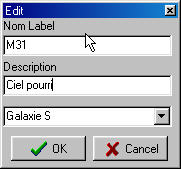
Exemple de création d'un Label seul :
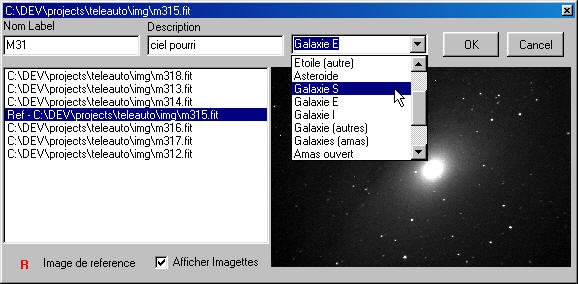
Exemple de création d’un Label ET association immédiate de fichiers image
à ce nouveau Label :
Cette fenêtre sert à sélectionner les images
devant être associée au Label sélectionné. Il est possible de déselectionner
un fichier (qui ne sera donc pas inclus dans la base), à l'aide de la touche delete.
Astuce : un double clic sur une ligne de la liste ouvre la fenêtre de
visualisation du Header de l'image sélectionnée.
Il est également possible à l'aide de cette fenêtre de spécifier
qu'une image est à considérer comme image de référence (Ceci peut evidemment être
modifié plus tard). Pour ce faire, sélectionner l'image de référence et cliquez
le bouton «
R
» : l’image sélectionnée sera marquée comme
Image de Référence dans ImageDB. Un deuxième clic sur le bouton pour cette même
image inverse l opération.
Notez l'affichage des images en mode réduit. Bien pratique pour vérifier
que toutes les images sélectionnées concernent bien le bon objet.
En cliquant OK, TeleAuto vérifie le header de chaque image, et insère
les informations correspondantes dans la base de données.
Filtrage
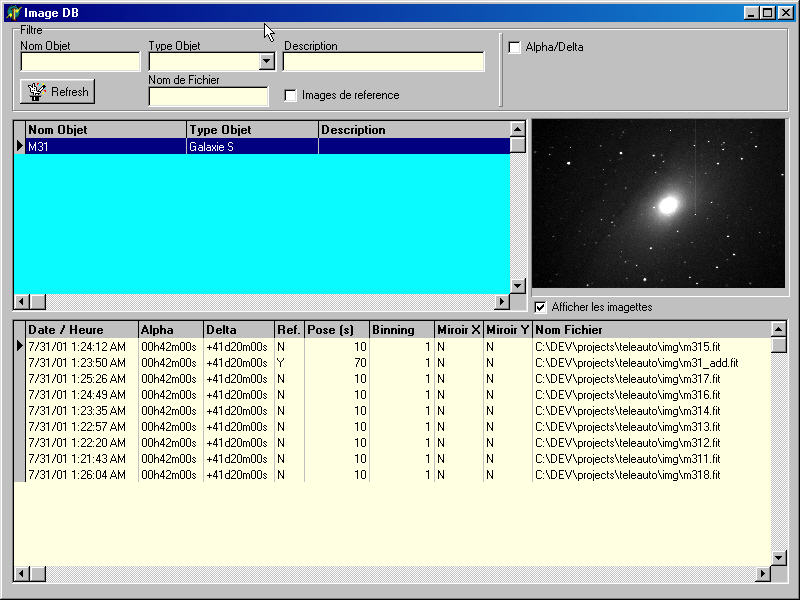
Il est facile d accéder aux données avec ImageDB. L'interface propose
un filtrage sur les champs suivants :
Label :
nom
description
type objet
Image :
nom de fichier
image de référence
coordonnées de l'objet (boite ou cercle de rayon x degrés)
Pour une
actualisation immédiate de l'affichage, pressez la touche « Refresh »
Astuce : vous pouvez filtrer les données pour n'afficher que les images
d'un objet de coordonnées (équatoriales) précises. Vous pouvez entrer directement des
coordonnées équatoriales, ou rechercher par nom. Pour retrouver vos images de M31, pressez
le bouton « bulle », entrez M31, et cliquez OK. Les coordonnées de M31 sont affichées,
et il ne reste plus qu'à appliquer ce filtre sur la base de données.
Attention, les conditions saisies dans la zone filtrage sont utilisées
constamment pour rafraîchir l’affichage. Si une condition est entrée, elle est active tant
qu'elle n'est pas effacée.
Menus et Navigation
ImageDB représente les données à l'aide de deux grilles. La grille
supérieure contient la description des Labels, la grille inférieure contient les informations
relatives aux fichiers qui sont associes au label sélectionné. L'affichage des deux grilles
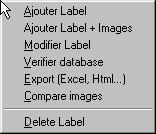
est synchronisé. Chacune de ces deux grilles dispose d'un menu contextuel (clic droit) permettant de
déclencher plusieurs actions :
1. Menu Label
Ajouter un Label
Cette
fonction sert à créer un nouveau Label, au moyen de la boite de dialogue ci-dessous :
OK pour valider, Cancel pour abandonner.
Ajouter Label+Image(s)
Cette fonction permet de créer un nouveau Label et d'associer des données
à ce Label en une seule étape, au moyen de la boite de dialogue ci dessous :
Modifier un Label
Bien entendu, il est tout à fait possible que la description du Label ne soit
plus conforme à votre système de classement des données, ou plus simplement que vous
ayez fait une erreur de saisie. Il suffit pour cela de sélectionner le label en question et de faire
un clic droit. Le menu « Modifier un Label » ouvre une boite de dialogue permettant de modifier
les champs composant un Label. Presser OK pour sauver vos modifications et Cancel pour les abandonner.
IMPORTANT : les champs du Label servent de clés
de recherche, et donc constituent la base de votre système de classement. Ce qui signifie que vos
capacités ultérieures de tri et de filtrage sur vos données sont dépendantes
de la clarté et de la pertinence du choix des clés de classement.
Effacer un Label
Cette fonction efface le label sélectionné, ainsi que les données
qui y étaient associées.
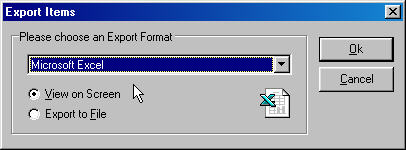
Export (Excel, HTML…)
Il est possible d'exporter le contenu de la grille de données vers des fichiers
Excel, texte, HTML, ou directement à l'écran. Il est possible de diriger le résultat de cette
fonction soit vers un fichier, soit vers le programme associe au type de fichier sélectionné.
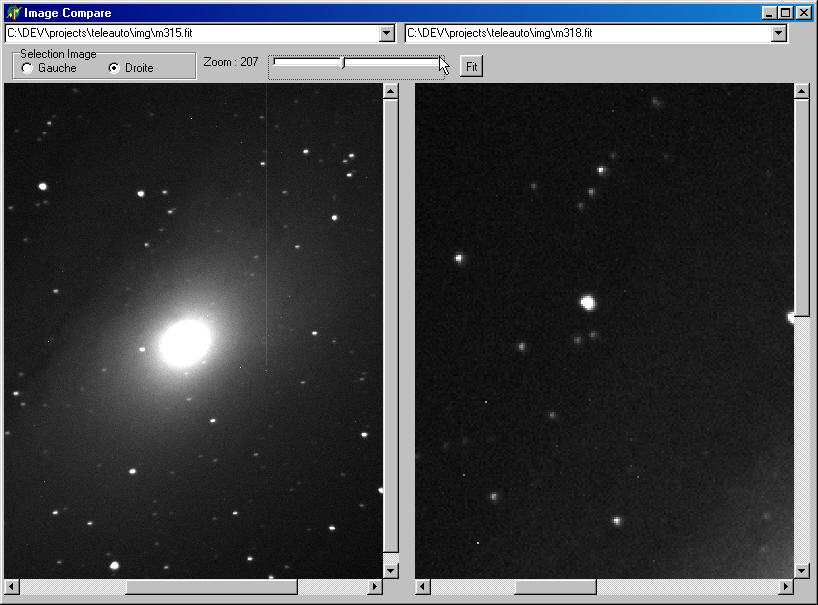
Comparer 2 images
ImageDB propose une interface simple permettant de comparer visuellement 2 images.
Cette fonction est appelée en sélectionnant un label, puis avec un clic droit sur la grille
affichant les labels, en sélectionnant le menu « Compare Images ».
Cette fonction sépare les images de référence, affichées
à gauche, des images « normales » qui sont affichées à droite.
Pour pouvoir utiliser cette fonction, il est nécessaire que le label sé
lectionné comporte des images attachées, au minimum une image de référence,
et une image « normale ».
Il est possible de changer les images affichées au moyen des deux listes
déroulantes au-dessus de chaque image.
Astuce : si vous sélectionnez une des listes déroulantes,
l'utilisation des flèches verticales permet de modifier l'image sélectionnée.
L'interface permet d'agrandir ou rétrécir
l'image à l'aide d'un zoom incorporé. Pour cela, il convient d'utiliser le curseur et les deux
boutons radio servant à sélectionner l'image gauche ou droite.
Le bouton marqu´ « FIT » sert à redimensionner l'image de façon
à ce qu'elle puisse être contenue en entier dans la zone d affichage, en effectuant un zoom
arrière. Les proportions de l image sont respectées.
Vérification de l'intégrité de la base
Les données stockées dans la base, puisque découplées
du fichier « physique », peuvent ne plus correspondre à la réalité :
Exemple 1 : la base contient une image censée se trouver à
c:\temp\image1.fit, mais vous avez déplacé ou supprim´ le fichier.
Exemple 2 : les données contenues dans la base pour cette image
sont fausses, car vous avez modifi´ le header dans le fichier image.
Dans ces cas de figure, vous pouvez vérifier l'intégrité de
la base de données avec deux modes différents :
Le mode «rapide» vérifie si les fichiers images
référencés dans la base existent sur disque.
Le mode «approfondi » vérifie l’existence sur disque,
et le header correspondant à chaque image. Ceci peut prendre beaucoup de temps, car il faut
lire le header de chacun des fichiers image concernés et le comparer avec la base de données.
Copier Label
Cette fonction sert à copier le contenu d'un Label vers un autre. Ex :
vous avez deux labels dont vous souhaitez regrouper le contenu. Un clic droit sur la grille de données
supérieure ouvre une boite de dialogue permettant de copier les images associées au Label
sélectionne vers un Label de destination.
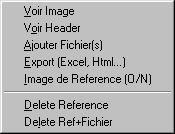
2. Menu « Données »
Voir Image
Ouvre l'image sélectionnée dans une fenêtre séparée.
Voir Header
Ouvre la fenêtre d information Image pour l'image sélectionnée.
Ajouter Fichier(s)
Ouvre la boite de dialogue permettant de sélectionner les fichiers à associer
au Label sélectionné dans la base de données. Dans ce cas, les informations relatives
au Label, affichées dans la zone supérieure de la fenêtre ne peuvent être
modifiées.
Export (Excel, HTML…)
Il est possible d exporter le contenu de la grille de données
sélectionnée vers des fichiers Excel, texte, HTML, ou directement à l écran.
Il est possible de diriger le résultat de cette fonction soit vers un fichier, soit vers le
programme associ´ au type de fichier sélectionné.
Marquer une image comme « Référence »
Il est possible à tout moment d'indiquer quelles images servent de
référence. Pour ce faire, il suffit de sélectionner une image et d'ouvrir le
menu contextuel avec un clic droit. En utilisant le menu « Image de Référence
(o/n) », vous changez le statut affecte à l'image sélectionnée. Le champ
« Ref » passe à « Y ». Si vous répétez l’opération,
ce champ repasse à « N », l'image n'est plus marquée comme Référence.
Copier Image
Ex : votre image de M13 est associée à un Label contenant vos images
de M31. Dans ce cas de figure, sélectionnez l'image concernée, et faites un clic droit.
Ceci va ouvrir une boite de dialogue vous permettant de sélectionner le Label auquel vous souhaitez
associer cette image.
Il peut être intéressant d'associer la même image à plusieurs labels
différents, dans le cas d images de référence par exemple. Dans ce cas, il suffit de
décocher la case « Effacer la référence précédente » de la
boite de dialogue, auquel cas l'image sélectionnée est associée à 2 labels.
Effacer une Référence
Efface la référence à un fichier sélectionné
de la base de données. La touche « Delete » à le même effet.
Effacer Fichier+Reference
Efface le la référence sélectionnée de la base de
données, ainsi que le fichier correspondant (sur disque).