Avec TeleAuto, les prétraitements sont complètement automatisés
grâce à la fonction de prétraitements automatiques.
Deux clics de souris suffisent à lancer les prétraitements
de toute une soirée d'observation.
Ce tutorial est destiné à vous montrer comment utiliser
cette fonction de TeleAuto. Ce n'est pas un cours sur le prétraitement
des images astronomiques.
Les images et copies d'écran de l'interface de TeleAuto sont
celles de la version 2.7. Les évolutions futures du programme seront
susceptibles de modifier ces interfaces en y ajoutant de nouvelles fonctionnalités.
N'en soyez pas surpris.
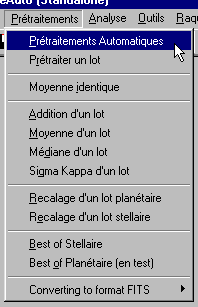
Pour utiliser cette fonction, cliquez dans le menu Prétraitements/Prétraitements
Automatiques :
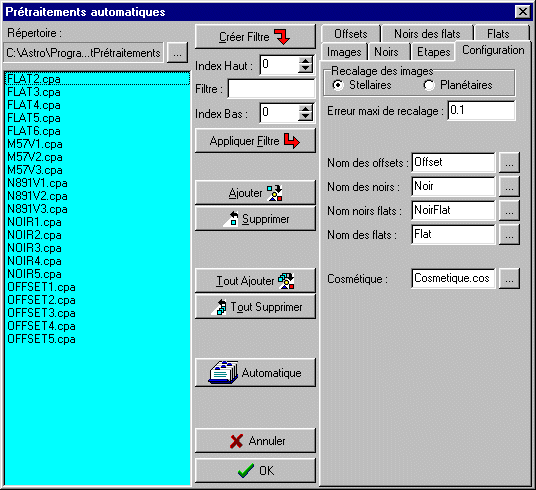
La fenêtre des prétraitements automatiques apparaît
:
L'utilisation de cette fonction comprends en 2 étapes :
- La configuration que vous ne fairez qu'une seule fois.
- Le prétraitement des images par lui même
Voyons en détails chacune de ces étapes :
Etape 1 : Configuration
des prétraitements
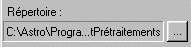
Il faut d'abord choisir le répertoire dans lequel se trouvent
vos images. Ce répertoire est indiqué en haut et à
gauche de la fenètre :
Si vous avez utilisé TeleAuto pour prendre les images, la valeur
par défaut présente est celle du répertoire d'acquisition
que vous avez indiqué dans l'onglet Répertoires de
la Fenètre de Configuration (Système/Configuration).
Tout est donc préréglé et vous pouvez passer à
l'étape suivante.
Vous pouvez changer ce répertoire en cliquant sur le bouton .
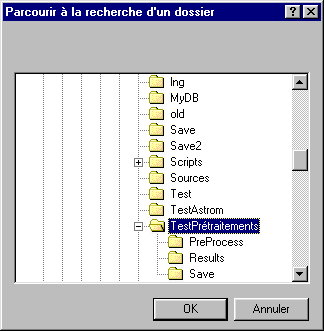
La fenêtre de sélection d'un répertoire apparait alors
:
Une fois le répertoire choisi dans l'arborescence, appuyez sur
le bouton OK. Attention, le répertoire d'acquisition est
mis à jour avec ce nouveau réglage. Si par la suite, vous
faites des acquisitions avec TeleAuto, les nouvelles images acquises seront
enregistrées dans ce répertoire.
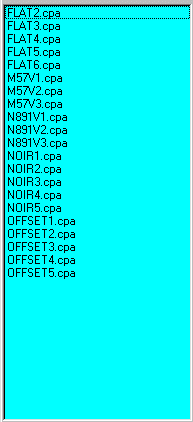
Une fois ce réglage éffectué, le contenu du répertoire
et affiché dans la liste a fond bleu :
Toutes les images utiles doivent être présentes dans ce
répertoire :
Les images des objets célestes à prétraiter qui sont
bien évidement obligatoires.
Les images d'Offset si vous souhaitez corriger les images de l'Offset.
Les images de Noir si vous souhaitez corriger les images du Noir.
Les images de Flat si vous souhaitez corriger les images du Flat.
Les images de Noir des Flats si vous souhaitez corriger les Flats de leur
Noir. Ici, nous n'avons pas ces images car ce sont des Flats pris avec
des temps de pose inférieurs à la seconde. Ces Flats n'ont
donc pas besoin d'être corrigés de leurs Noir.
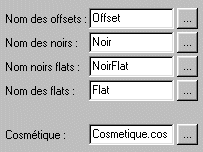
Pour pouvoir reconnaitre automatiquemen vos images de calibration, TeleAuto
a besoin de connaître à l'avance le nom des fichiers à
utiliser :
Le nom générique que vous donnez à vos images d'Offset
(Offset dans cet exemple).
Le nom générique que vous donnez à vos images de Noir
(Noirs dans cet exemple).
Le nom générique que vous donnez à vos images de Flat
(Flat dans cet exemple).
Le nom générique que vous donnez à vos images de Noir
de correction des images Flat (NoitFlat dans cet exemple).
Le nom du fichier script de correction cosmétiques (Cosmetique.cos
dans cet exemple).
Ces informations peuvent être entrées dans la fenêtre
de prétraitements automatiques, dans l'onglet Configuration
tel qu'elle est présentée dans le chapitre précédent
:
Le boutons de droite permettent de choisir directement les noms générique
à parti d'un fichier.
Les 2 autres options de configuration à choisir dans cet onglet
sont :
Le type l'agorithme à utiliser pour recaler les images. En effet,
quand vous prenez une série d'images, le mouvement du télescope
n'étant pas parfait toutes les images sont décalées
les unes par rapport aux autres. TeleAuto propose 2 type d'algorithme permettant
de réaligner ses images avant de les compositer. Le recalage
stellaire est basé sur une méthode de mise en correspondance
des positions des étoiles dans les deux images. Il est plus rapide
mais ne pas être utilisé pour de images planétaires.
Le recalage planétaire est une méthode mathématique
complexe basé sur la ressemblance entre les deux images. Cette méthode
est plus lente car le nombre de calcul est très important mais elle
permet de prétraiter des images planétaires. Elle peut être
utilisée sur des images stellaire si le temps de calcul n'est pas
génant.
L'erreur maxi de recalage permet de permet de repérer les
images pour lesquelles TeleAuto n'arrive pas à trouver un recalage
fiable. Ceci est généralement du a un nombre trop peu important
d'étoiles dans l'images. En effet pour chaque calcul de recalage,
TeleAuto calcule une incertitude sur le recalage. Si le recalage calculé
est faux, cette incertitude sera grande. Lorsque la valeur de cette incertitude
est plus grande que l'erreur maxi de recalage entrée dans
la configuration, l'image sera ignorée. Elle ne sera pas ajoutée
aux autres lors de l'étape suivante de compositage. Vous pouvez
réduire cette valeur pour être plus exigeant sur la qualité
des images à utiliser ou l'augmenter pour compositer plus d'images.
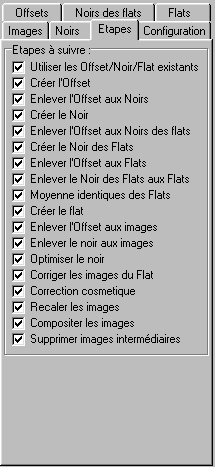
L'onglet Etapes vous permet de signaler à TeleAuto les étapes
de prétraitement que vous ne souhaitez pas faire :
Généralement, vous laisserez toutes les options cochées
afin de réaliser toutes les opérations. TeleAuto sautera
de lui même certaines étapes si certains fichiers sont absents
par exemple. Vous de décocherez certaines option qu'exceptionnellemet
Passont en revue ces étapes pour voir leurs effets sur les pretraitements
:
Utiliser les Offset/Noir/Flat existants indique que si les fichiers
de calibration existent déjà, TeleAuto devra les utiliser
et ne devra pas les recalculer à partir des séries d'images
de calibration. Cela permet d'accellérer le pretraitement si ces
images ont déjà été calculées precédement.
Si vous souhaitez que ce calcul soit fait à chaque fois, décochez
cette option ou éffacez ces fichiers.
Créer l'Offset demande à TeleAuto de créer
l'image d'Offset. Si vous décochez cette option, TeleAuto ne créera
pas cette image. Si TeleAuto ne trouve pas de fichiers ayant pour non générique
le nom que vous avez donnée pour les Offsets, il sautera automatiquement
l'étape de création de l'Offset. L'algorithme à utiliser
est choisi dans l'onglet Offsets.
Enlever l'Offset aux Noirs demande à TeleAuto de corriger
les images de Noir de l'Offset si celui ci a été crée
à l'étape précédente.
Créer le Noir demande à TeleAuto de créer l'image
de Noir. Si vous décochez cette option, TeleAuto ne créera
pas cette image. Si TeleAuto ne trouve pas de fichiers ayant pour non générique
le nom que vous avez donnée pour les Noirs, il sautera automatiquement
l'étape de création du Noir. L'algorithme à utiliser
est choisi dans l'onglet Noirs.
Enlever l'Offset aux Noirs des Flats demande à TeleAuto de
corriger les images de Noir associée aux Flats (de même temps
de pose) de l'Offset si celui ci a été crée à
la deuxième étape.
Créer le Noir des flats demande à TeleAuto de créer
l'image de Noir associée au Flats. Si vous décochez cette
option, TeleAuto ne créera pas cette image. Si TeleAuto ne trouve
pas de fichiers ayant pour non générique le nom que vous
avez donnée pour ces Foirs, il sautera automatiquement l'étape
de création de ces Foirs. L'algorithme à utiliser est choisi
dans l'onglet Noir des Flats.
Enlever l'Offset aux Flats demande à TeleAuto de corriger
les images de Flat de l'Offset si celui ci a été crée
à la deuxième étape.
Enlever le Noirs des Flats aux Flats demande à TeleAuto de
corriger les images de Flats du Noir adéquet si celui ci a été
crée dans l'étape précedente correspondate.
Moyenne identique des flats demande à TeleAuto de mettre
tous les Flats à la même moyenne. Cette étape est utile
lorsque l'on souhaite compositer par la suite les Flats avec une médiane
afin d'en enlever les étoiles.
Créer le Flat demande à TeleAuto de créer l'image
de Flat. Si vous décochez cette option, TeleAuto ne créera
pas cette image. Si TeleAuto ne trouve pas de fichiers ayant pour non générique
le nom que vous avez donnée pour les Flats, il sautera automatiquement
l'étape de création de ces Flats. L'algorithme à utiliser
est choisi dans l'onglet Flats.
Enlever l'Offset aux Images demande à TeleAuto de corriger
les images de l'Offset si celui ci a été crée à
la deuxième étape.
Enlever le Noir aux Images demande à TeleAuto de corriger
les images du Noir si celui ci a été crée dans l'étape
précédente correspondante.
Optimiser le noir démande à TeleAuto d'optimiser automatiquement
le Noir dans l'étape précedente. Si l'optimisation automatique
échoue, une simple soustraction est effectuée.
Corriger les images du Flat demande à TeleAuto de corriger
les images du Flat si celui ci a été crée dans l'étape
précédente correspondante.
Correction cosmétique demande à TeleAuto d'appliquer
le script de correction cosmétiques que vous avez indiqué
si le fichier script existe.
Recaler les images demande à TeleAuto le recalage des images
avec l'algorithme de recalage que vous avez demandé.
Compositer les images demande à TeleAuto l'addition des images.
L'algorithme à utiliser est choisi dans l'onglet Images.
Suprimmer les images intermédiaires permet d'effacer automatiquement
les nombreuses images enregistrées par TeleAuto à chaques
étapes. Vous pouvez décocher cette option pour avoir accés
a toutes les images intermédiaires. Ces images ont les noms des
images initiales auquelles ont été ajoutés de préfixes
: 'sub_' pour une soustraction, 'div_' pour une division, 'rec_' pour un
recalage.
Etape 2 : le prétraitement
Maintenant que tout est configuré, deux clics suffisent pour
prétraiter toutes vos images de la nuit !
Un premier clic sur le bouton
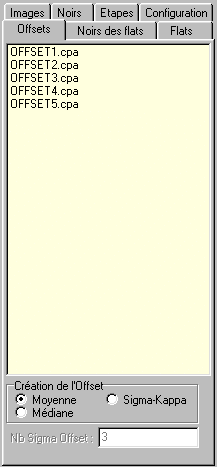
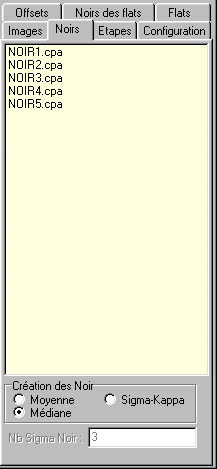
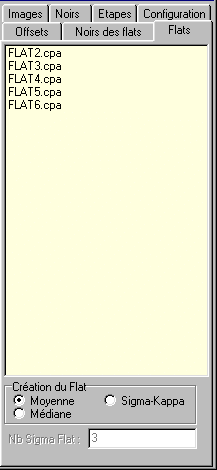
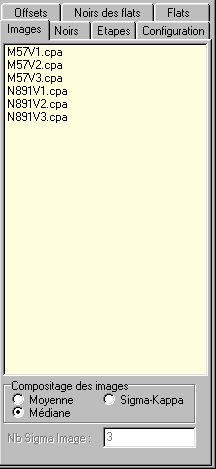
permet de classer automatiquement toutes images dans les listes adéquates
de droite :
Vous pouvez remarquer ici dans chaque onglet les options à choisir
pour le compositage de chaque série.
Vous pouvez toujours faire ce choix manuellement ou modifier ce choix
automatique grâce aux boutons situés au milieu de la fenêtre.
Il vous suffit alors alors de cliquer sur le bouton OK pour lancer
les prétraitements.
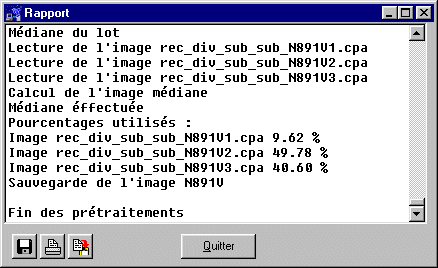
Une fenêtre de rapport apparaît pour vous indiquer en détails
toutes les opérations réalisées :
Ce rapport peut paraître indigeste mais il est absoluement nécessaire
afin de pouvoir contrôler tous les calculs réalisés.
N'hésitez pas à le lire lors des premières utilisations
pour savoir ce que TeleAuto à fait. N'hésitez pas à
le lire par la suite pour vérifier que tout c'est bien passé.
En particulier, TeleAuto donne des indications importantes sur la qualité
de compositages médians et Sigma-Kappa. Pour plus de détails
sur chaque étapes, reportez vous a l'aide de chaque fonctions individuelles
quand elle sera écrite. En attendant, posez vos questions sur la
liste TeleAuto.
Enfin, toutes les images prétraitées s'affichent à
l'écran. Il n'est pas nécessaire de les enregistrer car la
sauvegarde a déjà été faite sous le nom générique
comme indiqué dans le rapport.




 .
La fenêtre de sélection d'un répertoire apparait alors
:
.
La fenêtre de sélection d'un répertoire apparait alors
:
 permet de classer automatiquement toutes images dans les listes adéquates
de droite :
permet de classer automatiquement toutes images dans les listes adéquates
de droite :